- 一、深度学习-学前解说
-
二、深度学习-学前热身
-
2.1.环境搭建
-
2.2.从逻辑回归开始吧!
-
2.3.认识一下softmax喽
-
-
三、开始玩MLP啦
-
3.1.开始玩MLP啦
-
3.2.简单玩玩MLP
-
-
四、大型深层MLP
-
4.1.多层大型MLP咋搞
-
4.2.大型MLP如何训练
-
4.3.面向深度学习玩一玩MLP
-
- 五、简单玩玩CNN
- 六、简单玩玩RNN
-
本章结束语
-
7.1.结束语
-
 老饼讲解:一步一步上手深度学习
【安装】开始前安装一个pytorch
好了,在开始学深度学习之前,我们先来装一个pytorch,之后深度学习的模型都靠它来实现呢。这就跟上小学一年级前先去文具店买好本子和笔一样,买了本子和笔,就算还没正式上学,也有要开始当小学生的感觉啦~
闲话少说,让我们开始吧!
一、深度学习环境搭建-前言
1.1. 什么是pytorch
pytorch是python的一个开源深度学习框架,可以通过它来直接调用深度学习的常见模型、函数等等,这里不作过多介绍,之后玩深度学习时就自然知道了。在pytorch之前,往往也用tensorflow、keras、caffe等等框架,但现在一般都是使用pytorch了,比较简单好用易上手,代码资源也比较多,现在都较少使用tensorflow、keras这些了,基本都被pytorch一统江湖了。
pytorch的官网地址为: https://pytorch.org/

以后学习时找文档、看语法都可以到上面去查,还有数据、示例等等。
1.2. 深度学习要什么显卡
在安装pytorch之前,相信大家会问,要买什么显卡?
其实要上手去学深度学习,不必急着买显卡,先学习并跑点简单的模型就可以了,毕竟,就算你有显卡,也不可能真的每个知识内容都去跑一个大型项目,那是很费时间的!等你跑完项目都过了几天了,我都学到下下下章内容去了~我以前就有个误区,以为非要把显卡弄好才能着手开始深度学习~
事实上,如果手上没有显卡,也不耽误学习,如果没有显卡,就先不操心显卡,等你把基础理论和简单DEMO都学了,在切入自己的真正实践项目去苦战时,再根据自己的项目需求慢慢去买显卡就行了。
不过,作为学习,最好还是买个带垃圾显卡的台式机来玩,毕竟,我担心稍大一点的模型,会把你的笔记本给跑坏了,你存了多年的私密照我赔不起~等你学下去,什么时候需要买显卡自己自然就会知道了,到时再去买个垃圾台式机就可以了,魔改显卡垃圾台式机,整机成本大概1500左右吧(不带显示器),淘宝大概2000左右。
总的来说,如果仅仅只是学习,爱买就买,不买就不买,买也是随便买个垃圾的就行了,等你扑到真实项目,再狠狠地买卡、狠狠地玩!
二、安装pytorch
闲话扯一堆,正事还没干一点。
好了,如果你没有显卡,那装一个pytorch是很简单的,我装了又卸,卸了又装,不知多少次了。
2.1. 先安装anaconda
pytorch只是python用于深度学习的一种框架,如果还没有python环境,那需要先装一个anaconda,它会自带许多机器学习的常用包,以及编写python代码的界面-spyder。这里不作过多介绍,如果不了解的,可以自行百度。
也有人喜欢用pycharm当IDE,个人认为pycharm相对较重了,不太推荐。有的小伙伴不知道两者的区别,简单来说,就是pycharm是面向python开发人员使用的专用IDE,而anaconda则是面向机器学习人员专用的IDE,它们的服务群体不一样~!对于搞python程序开发的同学来说,项目代码管理呀、调试栈分析、内存管理呀等等,这些都是基本需求,而pycharm呢就是面向他们设计了各种功能和使用习惯。而对搞机器学习的呢,各种常用包的安装、管理,画图、表格数据的查看,就非常重要了,anaconda就会把这些统统安排到位!
一些小白刚上手时都会去问python(开发)专业人士用什么IDE,对方当然会推荐pycharm了~然后很开心美滋滋的庆幸自己认识python专业人员就是方便,牛X!怀着自豪激动无比的心情安装了pycharm之后,就开始到处解决各种缺包报错的问题,之后越来越觉得不对劲,怎么看个numpy的数据表格这么不友好?哈哈,谁让你跑隔壁家去了呢,人家又不是专门伺候你的。好了,这人是我。
下面咱开始说说咋安装anaconda吧~
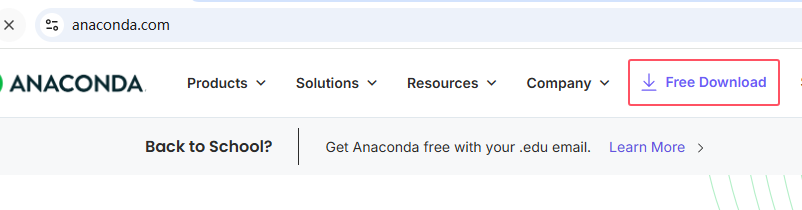
如上图,安装anaconda只需上官方网站 https://www.anaconda.com/ ,下载一个anaconda安装包,然后一路安装就可以了。anaconda的下载界面一直在变,如果没有看到Free Download,自己找找下载入口在哪就好了。
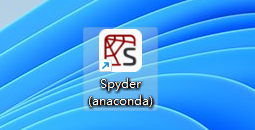
装好之后,就可以看到用于写代码的spyder了,打开它就可以写python代码了。
2.2. 安装pytorch
装好anaconda,就可以装pytorch了,先上pytorch的官网: https://pytorch.org/get-started/locally/ ,可以看到如下的界面:
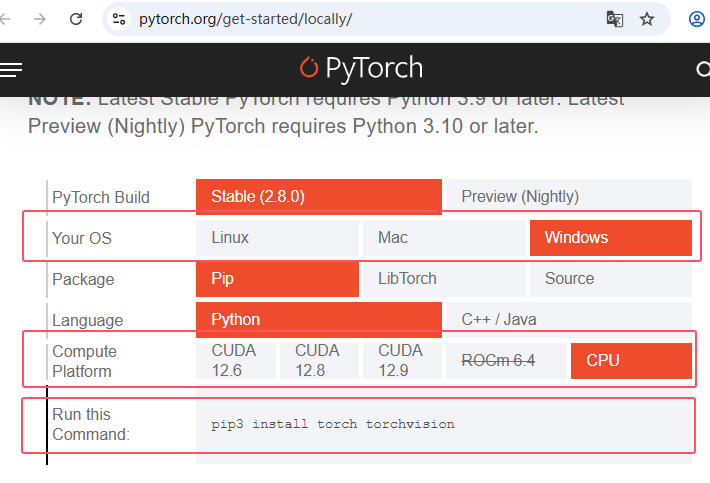
如上图的界面,需要选择pytorch版本、系统等等 。一般需要选择的是:自己的系统(例如我的是windows),计算平台(这里不要显卡,所以选择CPU),其余的用默认就可以了。
选择完后,复制run this command中的代码,到Anaconda Prompt中运行就开始安装pytorch可以了。

可能有人问,怎么打开Anaconda Prompt,这个可能是因为没怎么玩过anaconda,自行百度吧~
- 如何验证pytorch安装成功
安装完后,打开spyder,输入import torch,再输入torch.__version__,如果能看到版本,就说明安装成功了~
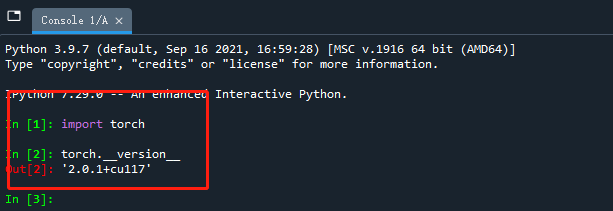
好了,到了这里,pytorch就安装成功了!
结束语
好了,如果不要显卡,安装pytorch就是这么的简单!但如果有显卡,要让pytorch把显卡一起用上,那安装起来就要麻烦些,我们下篇文章再来介绍~!
 评论
评论