- 一、深度学习-学前解说
-
二、深度学习-学前热身
-
2.1.环境搭建
-
2.2.从逻辑回归开始吧!
-
2.3.认识一下softmax喽
-
-
三、开始玩MLP啦
-
3.1.开始玩MLP啦
-
3.2.简单玩玩MLP
-
-
四、大型深层MLP
-
4.1.多层大型MLP咋搞
-
4.2.大型MLP如何训练
-
4.3.面向深度学习玩一玩MLP
-
- 五、简单玩玩CNN
- 六、简单玩玩RNN
-
本章结束语
-
7.1.结束语
-
 老饼讲解:一步一步上手深度学习
【安装】有gpu怎么安装pytorch
好了,如果大佬买了显卡,那要怎么安装pytorch呢?
下面我们就带大家一步一步安装使用显卡的pytorch吧~!成功安装的唯一秘诀就是,耐心。
一、pytorch(GPU)安装-预备知识
事实上,安装使用GPU的pytorch相对比较麻烦,还真得有点耐心。因为除了要装pytorch外,还要安装CUDA,cudnn这两个东西。有些小伙计就蒙了,CUDA,cudnn是个什么东西?
1.1. CUDA与cudnn是什么
不了解CUDA,cudnn这两个东西,安装pytorch时还真有点蒙。
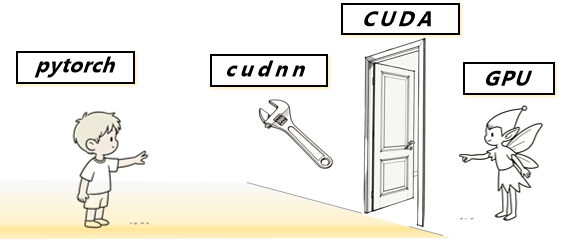
下面我们先来讲个小故事,帮助我们了解CUDA,cudnn是什么:
pytorch想去玩显卡。
显卡说:“啥,直接玩我?我讲的底层语言你可能都听不懂,你去对接CUDA吧,它是我的计算框架”
于是,屁颠屁颠安装了一个CUDA,这样pytorch就可以去通过CUDA来间接使用显卡了。
pytorch:好烦呀~我的深度学习慢过牛车~!
CUDA:哎呀!的确不够快呀,算了,我为你的深度学习特别打造一个运算库吧!就叫cudnn好了!
CUDA搞了cudnn后,pytorch就可以借用cudnn的一些深度学习专用函数跑得更快了。
所以,需要安装CUDA,它是显卡的计算框架,此外,还要装cudnn,因为它是深度学习的专用运算库。
需要注意的是:
1. 很明显的,买显卡只能买英伟达的,因为pytorch调用的CUDA、cudnn都是英伟达家的东西。
2. pytorch、CUDA、cudnn 三者并不能随便安装,需要让版本匹配。
二、pytorch(GPU)-安装过程
下面我们就跟着来一步一步的安装pytorch和CUDA,cudnn这三人东西。
2.1. 安装pytorch-带GPU
- Step-1. 确定pytorch的版本
由于pytorch的CUDA版本,不能超过显卡支持的CUDA版本,所以我们需要先看看显卡支持的CUDA版本,再去选择合适的pytorch版本来安装。怎么查看显卡支持什么CUDA版本呢,操作方法如下:
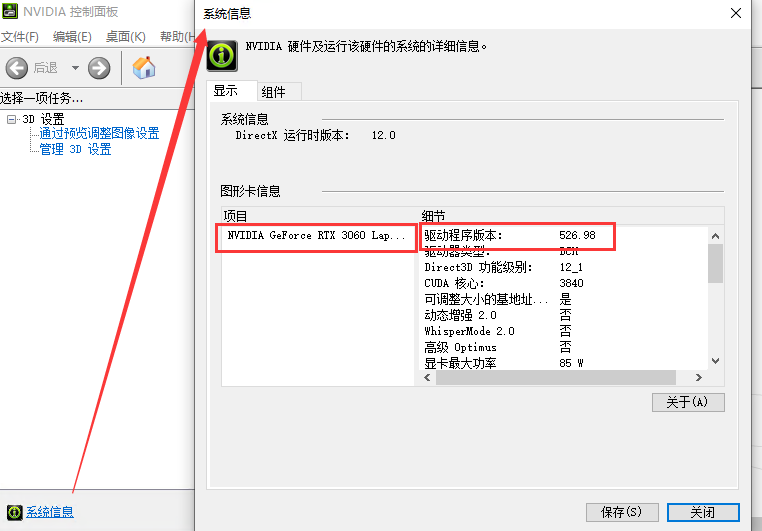
1. 右键点击电脑右下角NVIDIA 显卡图标,打开NVIDIA 控制面板。
2. 点击系统信息,弹出系统信息面板,可以看到显卡型号与驱动程序版本 。
3. 点击组件,可以看到所支持的CUDA最高版本(下载的CUDA只要不高于这个版本就可以)
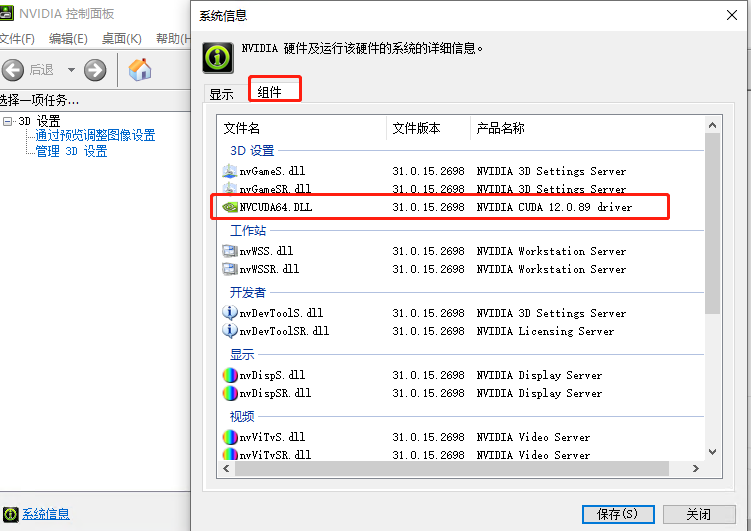
好了,知道了显卡支持的CUDA最高版本,那么我们装pytorch时,选择版本时,注意pytorch的CUDA最高版本不要超过"显卡支持的CUDA最高版本"就可以了。
- Step-2. 安装Pytorch
有显卡时安装pytorch跟没有显卡时是一样的,只是需要注意选择的CUDA版本不要超过自己显卡所支持的CUDA版本。安装pytorch参考文章《pytorch安装》。
2.2. 安装CUDA
安装了pytorch后,接下来安装CUDA就可以了。
- Step-1. CUDA-查看版本
安装CUDA前,需要先查看一下pytorch所对应的cuda版本,再下载相应的cuda来进行安装。
要看pytorch的CUDA版本,只需在python中使用torch.version.cuda来查看就行了
import torch
print('Pytorch版本:',torch.__version__)
print('CUDA版本:',torch.version.cuda)
print('cudnn版本:',torch.backends.cudnn.version())
运行结果如下:
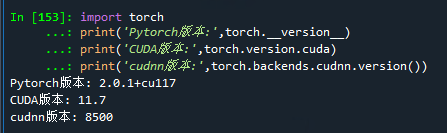
这里我们把CUDN和cudnn一起看了,方便下面使用。
- Step-2. 下载CUDA
好了,去下载一个CUDA吧!就去NVIDIA 的官网下载就行了,CUDA的下载地址如下:
https://developer.nvidia.com/cuda-toolkit-archive
登上网站,就会发现上面整整齐齐摆了许多版本呢~但我们只能选择刚才在pytorch中查到的版本来下载。
这里笔者选择了12.6.1(事实上根据pytorch的CUDA版本,应该选择11.7)
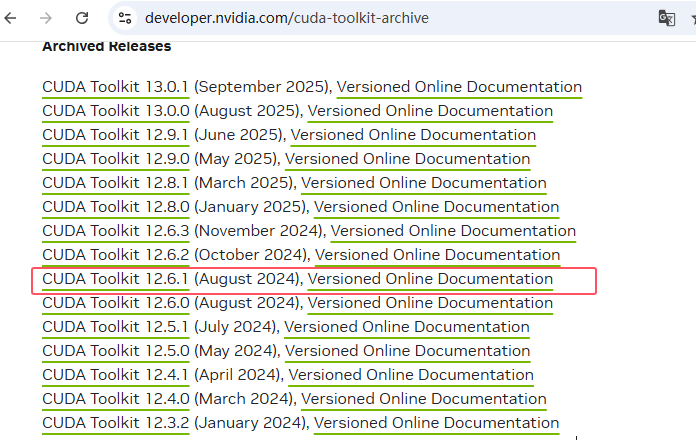
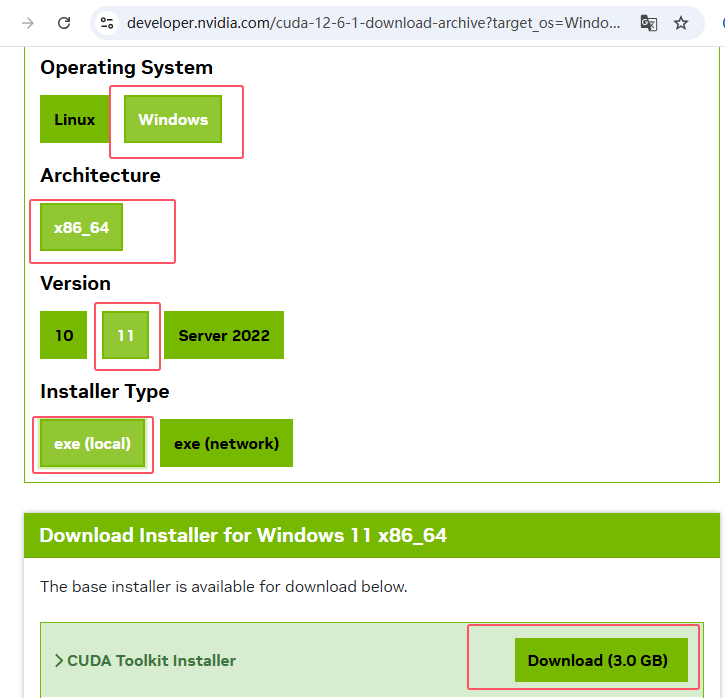
点击后进入下一界面,选择自己的操作系统,选好配置后点击下载就可以了。
这里笔者选择windows-x86_64-11-local
- Step-2. CUDA-安装
下载好CUDA后,进行安装就可以(最好以管理员身份运行),过程全部选择默认一路下一步就行。
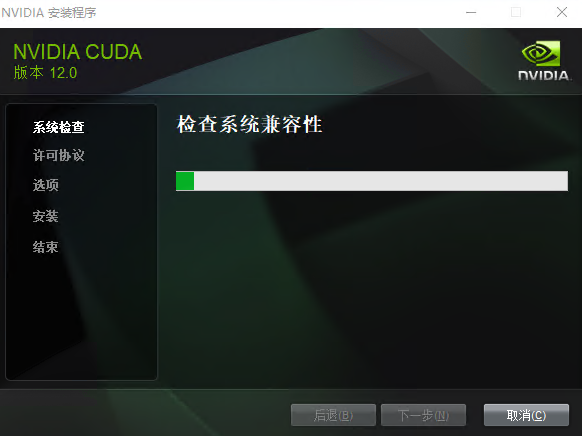
这样就安装好了,非常容易。
- Step-4. CUDA-检查
为了踏实点,安装完成后,我们最好确认一下CUDA是否安装成功,方法如下:
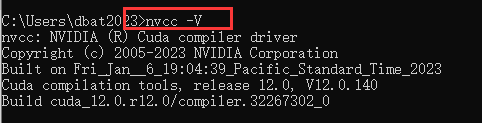
1. 测试ncvv(cuda的编译器)能否运行
打开cmd,在cmd中输入nvcc -V,如果能输出相关信息,则说明可以
2. 用bandwidthTest.exe验证CUDA是否安装成功
找到bandwidthTest.exe的路径(可以搜索,也可以参考笔者的路径来查找),然后在cmd中先cd到bandwidthTest.exe的所在目录,然后运行bandwidthTest.exe,如果结果为Result = Pass,则说明成功。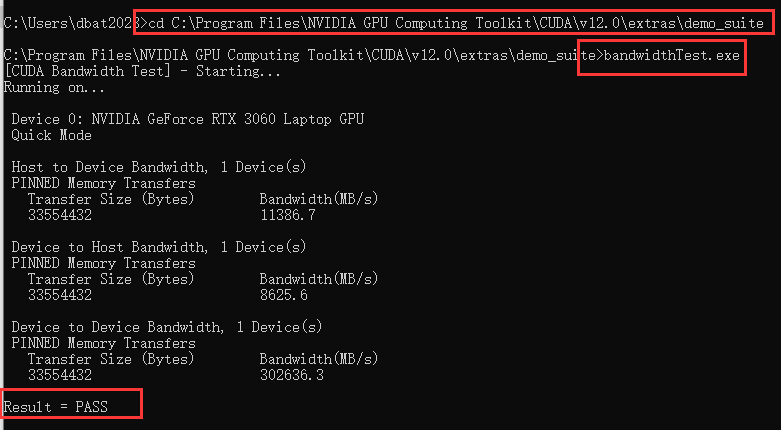
2.3. 安装cudnn
好了,最后来安装一下cudnn就算大功告成了,它比较容易。
- Step-1. 下载cudnn
1. 到 https://developer.nvidia.com/rdp/cudnn-download下载cudnn,需要注册,注册后进行下即可。
注意,版本要与CUDA、pythorch对齐,这里笔者选择了8.9.2,实际应该选择8.5.0。
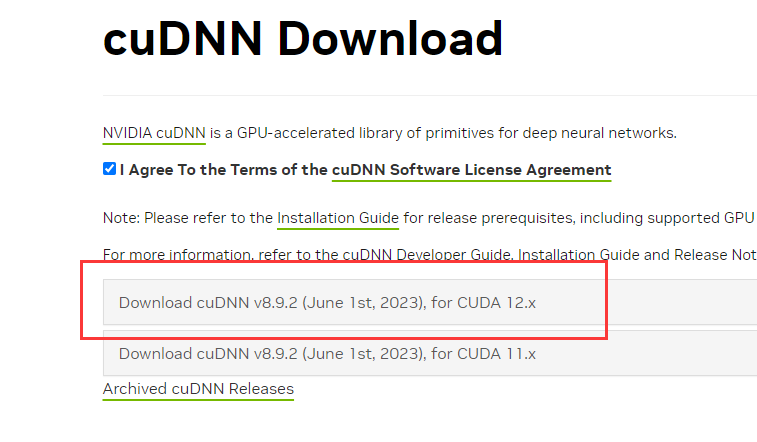
windows系统下载zip文件就可以。
- Step-2. 安装cudnn
下载后进行解压,得到bin、include、lib\x64三个文件夹,将它们拷到CUDA安装目录对应的文件夹就可以。
笔者将cudnn的bin,include,lib\x64文件夹内容分别拷到了C:\Program Files\NVIDIA GPU Computing Toolkit\CUDA\v12.0下的bin、include、lib\x64目录中。
这样就安装好cudnn了~!
结束语
安装起来就是麻烦了一点需要注意版本问题,一步一步来、细心点就好了。
不过pytorch一直在更新,这些安装教程很容易过时,如果这个教程的安装方法过时了,大家也可以直接在网上找更新的安装方法,同时别忘了在评论中提示一下我哦~
 评论
评论