- 机器学习-学前解说
- 第一课:机器学习初探
-
第二课:逻辑回归
-
3.1.认识信息与熵
-
3.2.认识梯度下降
-
3.3.认识逻辑回归
-
-
第三课:决策树
-
4.1.学前解说
-
4.2.CART分类树
-
4.3.其它决策树
-
-
第四课:聚类、分类、降维
-
5.1.朴素贝叶斯分类
-
5.2.k-means聚类
-
5.3.PCA主成分分析
-
- 第五课:建模与实践
-
机器学习入门-总结
-
7.1.总结
-
 老饼讲解:一步一步上手学习
【安装】先安装一个-Anaconda
现在玩机器学习的一般都用python,但安装时基本不会装纯粹的python,而是直接安装一个Anaconda,因为如果直接安装python,还要安装其它依赖,比较麻烦。而Anaconda呢,正是为了机器学习而生,它相当于机器学习人士的python全家桶,不仅提供了基础的python环境,还包含了机器学习常用的包、用于写代码的IDE等等,总之,安装了Anaconda就可以直接开玩机器学习了,方便得很。好了,下面我们就来说说怎么安装Anaconda。
一、Anaconda的下载与安装
安装之前,我们要先把Anaconda下载回来,Anaconda的下载有两种途径:
1. 官网下载
2. 清华镜像站下载
官网下载固然是好的,但有时会较慢,所以嫌慢的可以去清华镜像站下载,这样就会更快一些。
1.1. Anaconda-官网下载
如果选择官网下载,那直接上官方网页就可以了,地址是:https://www.anaconda.com/。上去后就能看到如下界面,按Download下载Anaconda就可以。
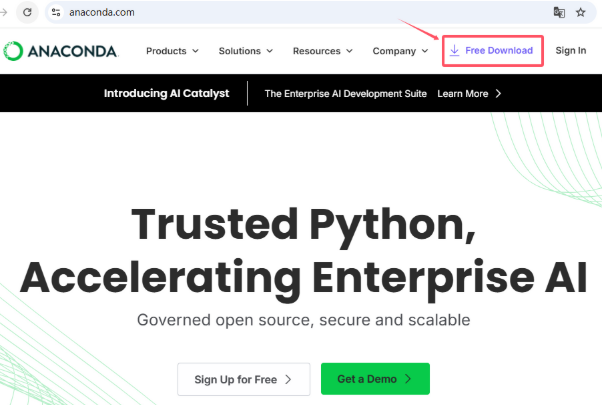
页面仅供参考,它可能随时会变的,但不管怎么变,它的下载按钮总是放在显眼的位置的。
1.2. Anaconda-清华镜像站下载
有时在官网下载会特别特别慢,这时就可以到清华镜像站下载,清华镜像站提供了各个版本,找一个较新的版本下载就可以。清华镜像站:https://mirrors.tuna.tsinghua.edu.cn/anaconda/archive/,
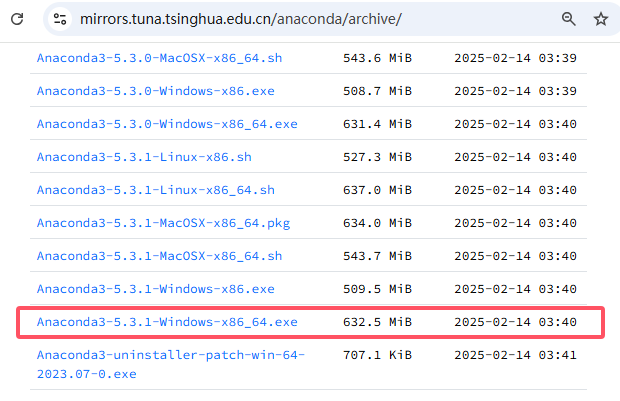
如图,选择一个较新的版本,同时注意要选择与自己操作系统匹配的版本。
1.3. Anaconda-安装方法
下载完Anaconda后,点击安装,如果有必要,最好以管理员方式运行,安装Anaconda是比较简单的,直接一路确认就可以了,没有太多的技巧,谁装谁知道,这里就不展示过程了。
二、Anaconda的简单使用
好了,安装完Anaconda后,我们就可以用它来玩python了。那要怎么玩呢,首先要找到spyder图标,spyder是Anaconda提供的python代码界面,打开spyder后,就可以写python代码了。
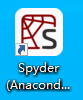
打开spyder后,就会看到如下的界面:
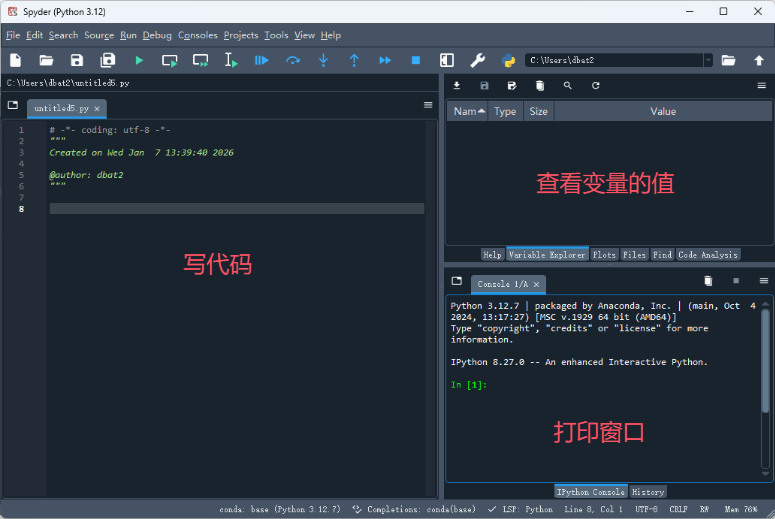
如图中所示,spyder的左边就是用来写代码的,写完后点上面的绿色三角形就可以运行了。在界面的右边,可以查看变量的值和查看输出,它的界面其实与matlab比较像,对于之前用matlab的同学,使用Anaconda来写python代码是最合适不过了。
Anaconda安装完就直接写代码就好了,刚开始不需要了解太多,在使用过程中,遇到什么问题再进行百度,先简单、快速上手,在使用中逐步熟悉就好了。
总结
总的来说,安装Anaconda非常简单,直接上官网或清华镜像站下载就行了,然后一路安装下去就搞定了。而使用时,则是通过打开Spyder界面来操作,例如写python代码、运行、调试、查看结果等等。
 评论
评论